Guide du débutant pour les logiciels CNC (pour les utilisateurs de SketchUp)
Table des matières
- Du virtuel au physique
- Partie 1 - CAO : Vos compétences SketchUp appliquées
- Partie 2 - FAO : Transformer les modèles en parcours d'outils
- Partie 3 - Le code G et le contrôleur (émetteur)
- Types de fichiers que vous utiliserez réellement
- Shapeoko Quick-Start (Création de carbure)
- Quel logiciel utiliser ? (4 fiches rapides)
- Les parcours d'outils, expliqués simplement
- Pratiquer sans douleur
- Le chemin le plus rapide entre SketchUp et la première coupe
- FAQ
Si vous avez déjà modélisé une armoire, une enseigne ou une maison entière dans SketchUp, vous comprenez déjà la partie la plus difficile de la CNC : transformer des idées en géométrie précise. Ce guide fait le lien entre ce que vous savez dans SketchUp et le flux de travail CNC pour que vos conceptions virtuelles deviennent des pièces réelles.
Du virtuel au physique
Considérez le processus CNC comme SketchUp avec des outils électriques. Vous continuez à dessiner, mais vous ajoutez maintenant deux nouvelles étapes qui indiquent à votre machine comment découper votre dessin.
- CAO : La phase de conception (ce que vous faites déjà dans SketchUp).
- CAM : Le traducteur qui crée les instructions de coupe à partir de votre dessin.
- Contrôleur/émetteur : Le "pilote" qui envoie ces instructions à votre CNC.
Partie 1 - CAO : Vos compétences SketchUp appliquées
En CNC, la "CAO" est l'endroit où votre modèle prend forme. Si vous êtes satisfait de votre conception dans SketchUp, continuez à l'utiliser pour la conception et la mise en page. Pour les pièces de production, de nombreux utilisateurs optent pour une CAO conçue pour la fabrication (par exemple, une CAO paramétrique), car il est plus rapide de mettre à jour les dimensions ultérieurement.
Principales améliorations par rapport à SketchUp
- Modifications paramétriques : Changez une valeur (par exemple, largeur = 610 mm) et le modèle est mis à jour, sans avoir à le repousser.
- Géométrie prête à la fabrication : Des vecteurs et des solides propres réduisent les problèmes de FAO.
- Flux de travail intégré (Fusion 360) : Conception et parcours d'outils en un seul endroit si vous préférez un outil tout-en-un.
Exportation de SketchUp pour la CNC
Vous ne pouvez pas envoyer un .skp directement vers une CNC. Exportation vers des formats compréhensibles par les applications de FAO :
- Pièces en 2D, signalisation, incrustations : Exporter les vecteurs comme
.SVGou.DXF. - Reliefs en 3D et formes organiques : Exporter un maillage en tant que
.STL.
Partie 2 - FAO : Transformer les modèles en parcours d'outils
La FAO est la nouvelle pièce pour la plupart des utilisateurs de SketchUp. C'est ici que vous choisissez la fraise, les avances/vitesses et les stratégies. Le logiciel de FAO génère un parcours d'outil, c'est-à-dire l'itinéraire précis que suivra votre fraise, et produit un code G pour votre machine.
SketchUp → CAM : traductions mentales
- Bords et faces → Profils et poches : Couper sur/à l'intérieur/à l'extérieur d'une ligne (profil) ou dégager une zone (poche).
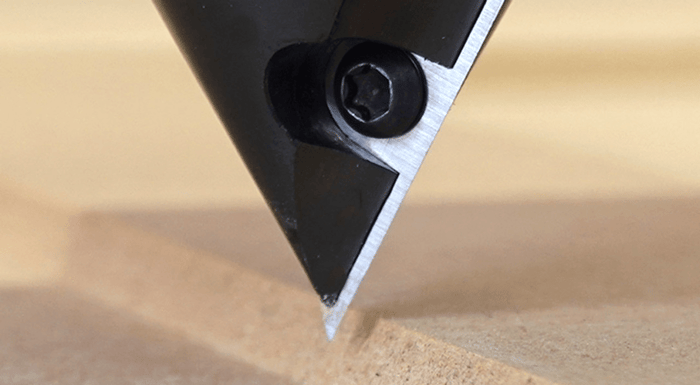
- Texte et gravure → Sculpture en V : Utilisez une mèche en V pour obtenir des lettres nettes et des lignes décoratives.
- Surfaces courbes/en relief → Usinage 3D : Nécessite Aspire ou Carbide Create Pro (ou une FAO comparable).
- "Prévisualisation" dans SketchUp → "Simulation" dans CAM : Regardez une animation de la coupe pour détecter rapidement les erreurs.
Partie 3 - Le code G et le contrôleur (émetteur)
Le code G est le fichier final créé par la FAO. Un émetteur (également appelé logiciel de commande) ouvre ce fichier, se connecte à votre CNC et exécute le travail. Les émetteurs habituels sont Carbide Motion (pour Shapeoko), UGS et gSender.
Vous n'avez pas besoin d'écrire le code G. Le CAM le crée pour vous. Le CAM le crée pour vous. Au fur et à mesure que vous acquérez de l'expérience, vous pouvez y jeter un coup d'œil pour dépanner, mais c'est facultatif.
Carbide Create est inclus dans toutes les défonceuses Nomad Desktop CNC et Shapeoko CNC. Vous n'avez donc pas besoin de dépenser des centaines d'euros pour acheter le logiciel qui accompagnera votre nouvelle machine.
Types de fichiers que vous utiliserez réellement
- SVG (.svg) : Vecteurs propres pour les signes, les contours, les logos. Importe dans Vectric et Carbide Create.
- DXF (.dxf) : Vecteurs adaptés à la CAO pour les profils de pièces et les schémas de perçage. Importation massive.
- STL (.stl) : Maillage 3D pour la sculpture en relief et les surfaces sculptées (Aspire, Create Pro, ou équivalent).
- Fichiers de projet Vectric (.crv, .crv3d) : Ouvrir directement dans VCarve/Aspire avec les parcours d'outils prêts.
Utiliser ToolsToday plans téléchargeables: Les plans comprennent des fichiers SVG/DXF (universels) et des fichiers de projet Vectric (.crv/.crv3d). Carbide Create n'utilise pas de .crv, mais vous pouvez importer le SVG/DXF inclus et créer des parcours d'outils rapidement.
Shapeoko Quick-Start (Création de carbure)
- Démarrer dans SketchUp (facultatif) : dessinez votre concept ; exportez les vecteurs au format
SVGouDXF. - Open Carbide Create : définir la taille du stock, l'origine (généralement avant-gauche) et les unités.
- Importer SVG/DXF : positionner et mettre à l'échelle si nécessaire ; joindre/ouvrir les vecteurs si nécessaire.
- Choisissez les parcours d'outils : Profil (intérieur/extérieur), Poche, Perçage ou V-Carve ; choisissez la mèche et réglez la profondeur.
- Simulation : prévisualisation de la coupe ; vérification de l'ordre, des profondeurs et des onglets.
- Post-code G : enregistrez le fichier et ouvrez-le dans Carbide Motion.
- Sur la machine : mise à zéro (X/Y/Z), sécurisation du stock, exécution du fichier, observation de la première passe.
Quel logiciel utiliser ? (4 fiches rapides)
Vectric (VCarve Desktop, VCarve Pro, Aspire)
Pourquoi les utilisateurs de SketchUp l'apprécient : Superbe flux de travail 2D/2.5D, configuration rapide des parcours d'outils, excellente simulation. Idéal pour la signalétique, les plateaux, les pièces de mobilier.
- VCarve Desktop : Ensemble complet de fonctions avec une limite de taille de travail plus petite - idéal pour débuter.
- VCarve Pro : Pas de limite de taille de travail + outils de production (imbrication). Bonne mise à niveau pour les grandes tables/ateliers.
- Aspire : Tout ce qui se trouve dans VCarve , plus la modélisation 3D en relief et les parcours d'outils 3D.
Flux de fichiers : Importation SVG/DXF/STL → assigner des parcours d'outils → afficher le code G → exécuter dans votre émetteur.
Carbide Create (gratuit) & Carbide Create Pro
Pourquoi les utilisateurs de SketchUp l'apprécient : Simple, rapide et parfaitement adapté à Shapeoko. Un excellent tremplin pour passer de SketchUp à la FAO.
- Créer (gratuit) : 2D/2.5D (profils, poches, V-carve) avec simulation pratique.
- Create Pro : Ajoute la modélisation et l'usinage 3D pour les reliefs et les surfaces courbes.
Flux de fichiers : Importation SVG/DXF → créer des parcours d'outils → afficher le code G → exécuter en Mouvement en carbure.
Inventables Easel (gratuit) & Easel Pro
Pourquoi les utilisateurs de SketchUp l'apprécient : Basé sur un navigateur, configuration rapide pour les panneaux simples et les travaux en 2D.
- Easel (gratuit) : 2D/2.5D d'entrée de gamme avec une courbe d'apprentissage conviviale.
- Easel Pro : Ajoute la gravure en V et des fonctions plus avancées pour un lettrage et des détails complexes.
Flux de fichiers : Importation SVG/DXF → parcours d'outils → simuler → couper (de nombreuses CNC de loisir sont prises en charge).
Autodesk Fusion 360
Pourquoi les utilisateurs de SketchUp l'apprécient : CAO + FAO dans une seule application avec une puissance paramétrique. Idéal si vous souhaitez obtenir des modèles précis et modifiables et rester dans un seul environnement.
- Utilisation personnelle : Gratuit avec des limitations (convient à de nombreux flux de travail de loisir).
- Commercial : Fonctionnalités complètes et FAO avancée pour les ateliers.
Flux de fichiers : Conception → passage à l'espace de travail de fabrication → parcours d'outils → simulation → post-code G.
 Vectric facilite la tâche des débutants grâce à des didacticiels vidéo détaillés et à une bibliothèque de projets CNC gratuits.
 Les parcours d'outils, expliqués simplement
Un parcours d'outil est la route suivie par votre fraise. Vous choisirez :
- Fonctionnement : Profil (coupe sur/à l'intérieur/à l'extérieur), Poche (dégagement d'une zone), Perçage, Sculpture en V, ou Ebauche/finition 3D.
- Réglages de l'outil et du matériau : Type/diamètre du foret, profondeur par passe, vitesse d'avance, vitesse de la broche.
- Sécurité et stratégie : Rétracteurs, onglets, ordre des opérations.
Lancez toujours une simulation en premier lieu - tout comme la mise en orbite de votre modèle dans SketchUp pour en vérifier l'intégrité, la simulation vous permet de détecter les erreurs de profondeur, les languettes manquantes ou la mauvaise direction de coupe avant de gaspiller du matériau.
Pratiquer sans douleur
- Matériau : Commencez par le MDF ou le contreplaqué, qui sont prévisibles et indulgents.
- Restez simple : Une ou deux opérations (par exemple, une poche + un profil) pour apprendre les flux et les vitesses.
- Le document gagne : Enregistrez les parcours de travail et les paramètres de bits en tant que préréglages ; réutilisez-les.
- La tenue de l'ouvrage d'abord : Des pinces, du ruban adhésif double face ou des pièces fixées sous vide permettent d'obtenir des résultats propres.
Le chemin le plus rapide entre SketchUp et la première coupe
Prenez un plan CNC pour débutants, importez le SVG/DXF inclus dans Carbide Create ou VCarve et utilisez les parcours d'outils recommandés. Vous passerez du concept à une première coupe nette en un après-midi, sans aucune approximation.
FAQ
Dois-je passer de SketchUp à un autre programme de CAO ?
Pas nécessairement. Continuez à utiliser SketchUp pour la conception et exportez SVG/DXF/STL pour la FAO. Si vous souhaitez effectuer des modifications dimensionnelles plus rapidement par la suite, essayez une CFAO intégrée telle que Vectric® VCarve.
Quel émetteur (contrôleur) dois-je utiliser ?
Utilisez celui qui convient le mieux à votre machine. Shapeoko → Carbide Motion. Beaucoup de machines GRBL → gSender ou UGS.
Dois-je apprendre le code G pour commencer ?
Non. Le CAM génère le code G pour vous. L'apprentissage des bases du code G peut aider au dépannage ultérieur, mais il est facultatif.
VCarve Desktop vs Pro vs Aspire : comment choisir ?
Desktop : excellent point de départ avec une limite de taille de travail plus petite. Pro : pas de limite de taille + outils de production (imbrication). Aspire : ajoute la modélisation 3D en relief.
Quel est le premier projet le plus simple à réaliser avec SketchUp ?
Dessinez une petite enseigne ou un plateau, exportez le SVG, pochez l'intérieur, profilez l'extérieur, ajoutez des languettes, simulez et découpez dans du MDF.